
Legacy In-App - Dynamic CTAs Configuration
Dynamic Call-to-Actions (CTAs) allow you to create personalized integration experiences based on user context, account details, and integration status.
Overview
Dynamic CTAs enable you to:
- Control who can access specific integrations
- Show different actions based on integration status
- Customize the user experience based on account tier
- Manage integration lifecycle (setup, disable, etc.)
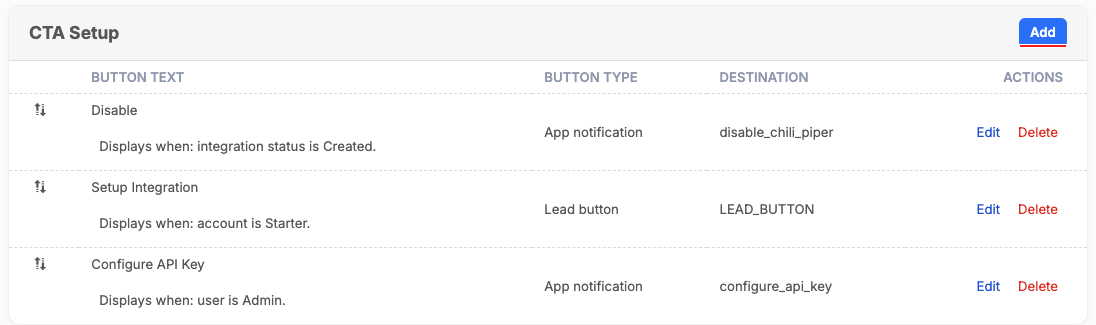
TipCTAs are evaluated in position order - the first matching CTA will be displayed to the user.
Configuration Access
- Navigate to your integration listing:
Listings > Edit > Partner CTAs- Each CTA configuration includes:
- Button text
- Action type
- Display conditions
- Integration status requirements
CTA Types
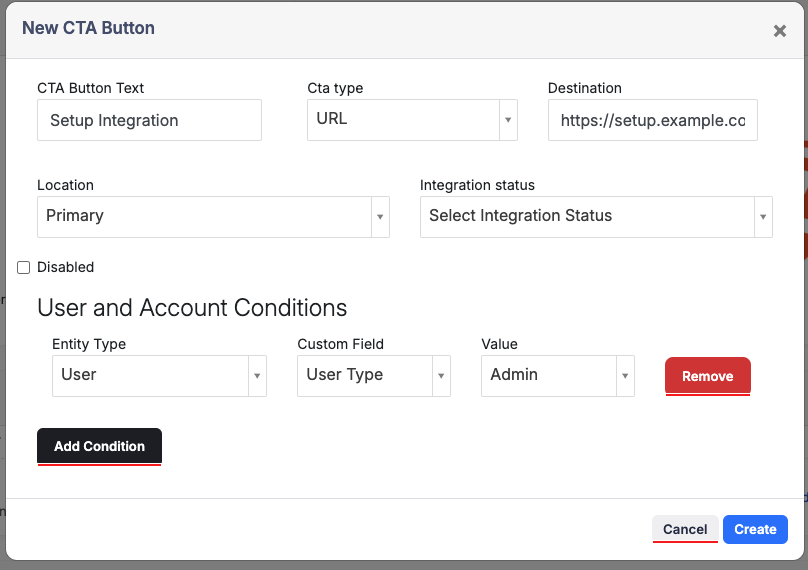
URL CTAs
Direct users to external pages or specific sections of your application.

Lead Form CTAs
Capture user information before proceeding with integration.
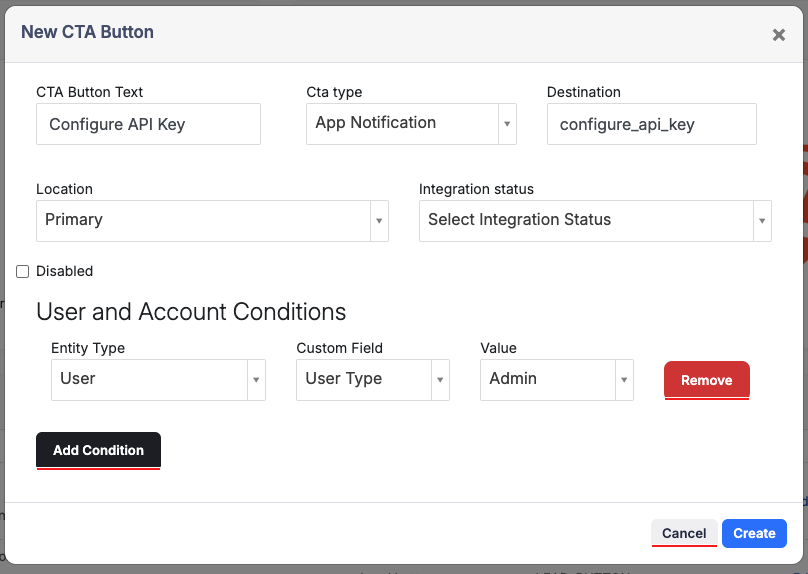
App Notification CTAs
Trigger custom actions in your application.
Common Use Cases
Condition Configuration
User-Based Conditions
- Role/Type
- Region
- Custom field values
Account-Based Conditions
- Tier
- Status
- Custom field values
Integration Status Conditions
- Active
- Inactive
- Pending
- Custom statuses
Best Practices
Button Configuration
- Use clear, action-oriented button text
- Order CTAs from most to least specific
- Provide appropriate feedback for disabled states
Condition Management
- Keep conditions simple and logical
- Test all combination scenarios
- Document condition requirements
User Experience
- Ensure logical button progression
- Maintain consistent styling
- Provide clear next steps
Testing Checklist
- Verify each condition combination
- Test with different user types
- Validate across account tiers
- Check integration status transitions
- Confirm button ordering logic
- Test disabled states
- Verify action triggers
- Check mobile display
Validation Worksheet
Use this template to plan your CTA configuration:
CTA Name: _____________________
Type: □ URL □ Lead Form □ App Notification
Location: □ Primary □ Secondary
Status Requirements: _____________________

User Conditions:
□ Role: _________________
□ Region: _______________
□ Custom Field: _________

Account Conditions:
□ Tier: _________________
□ Status: _______________
□ Custom Field: _________
Troubleshooting
Common issues and solutions:
- CTA not appearing: Check condition order and specificity
- Wrong CTA showing: Verify condition hierarchy
- Action not triggering: Validate destination configuration
- Missing options: Confirm user/account field values
Updated about 14 hours ago
Did this page help you?